Einführung & Organisation
Lernziel
Am Ende dieser Lektion weisst du: wie dieses Modul aufgebaut ist, wie du deine Entwicklungsumgebung (VS Code + .NET-SDK) einrichtest, wie du einen GitHub-Account und dein erstes Repository anlegst – und du hast dein erstes eigenes C#-Programm ausgeführt.
1. Einstieg
Warum ist das wichtig?
- Fast jede Software, die du täglich nutzt – Apps, Games, Kassensysteme – wurde von Menschen programmiert.
- Auch im Zeitalter der KI bleibt Programmieren-Können zentral: Nur wer den Code versteht, kann beurteilen, ob ein KI-Vorschlag stimmt, und kann Fehler darin erkennen und korrigieren.
- Die Lehrabschlussprüfung verlangt Code-Verständnis ohne KI-Hilfe – Grundlagen sind damit unabhängig von KI-Tools Pflicht.
- Am Ende dieses Semesters schreibst du eigene Programme mit eigener Logik – und kannst damit auch KI-generierten Code kompetent einschätzen.
2. Grundlagen
Um was geht es? Was musst du wissen?
- Das Modul besteht aus vier Bausteinen:
- theoretische Grundlagen
- praktisches Programmieren
- Arbeiten mit Git und GitHub
- drei Prüfungen über das Semester verteilt.
- Ein Programm ist wie ein Rezept: eine Anleitung, die der Computer Schritt für Schritt abarbeitet. VS Code ist der Editor, in dem du diese Anleitung schreibst; C# ist die Sprache, in der du sie formulierst.
- GitHub ist die Plattform, auf der du deinen Code sicherst, später mit anderen zusammenarbeitest und dir ein kleines Portfolio aufbaust.
Console.WriteLine("Hello World")
3. 🧑🏼💻 Setup: VS Code & .NET SDK
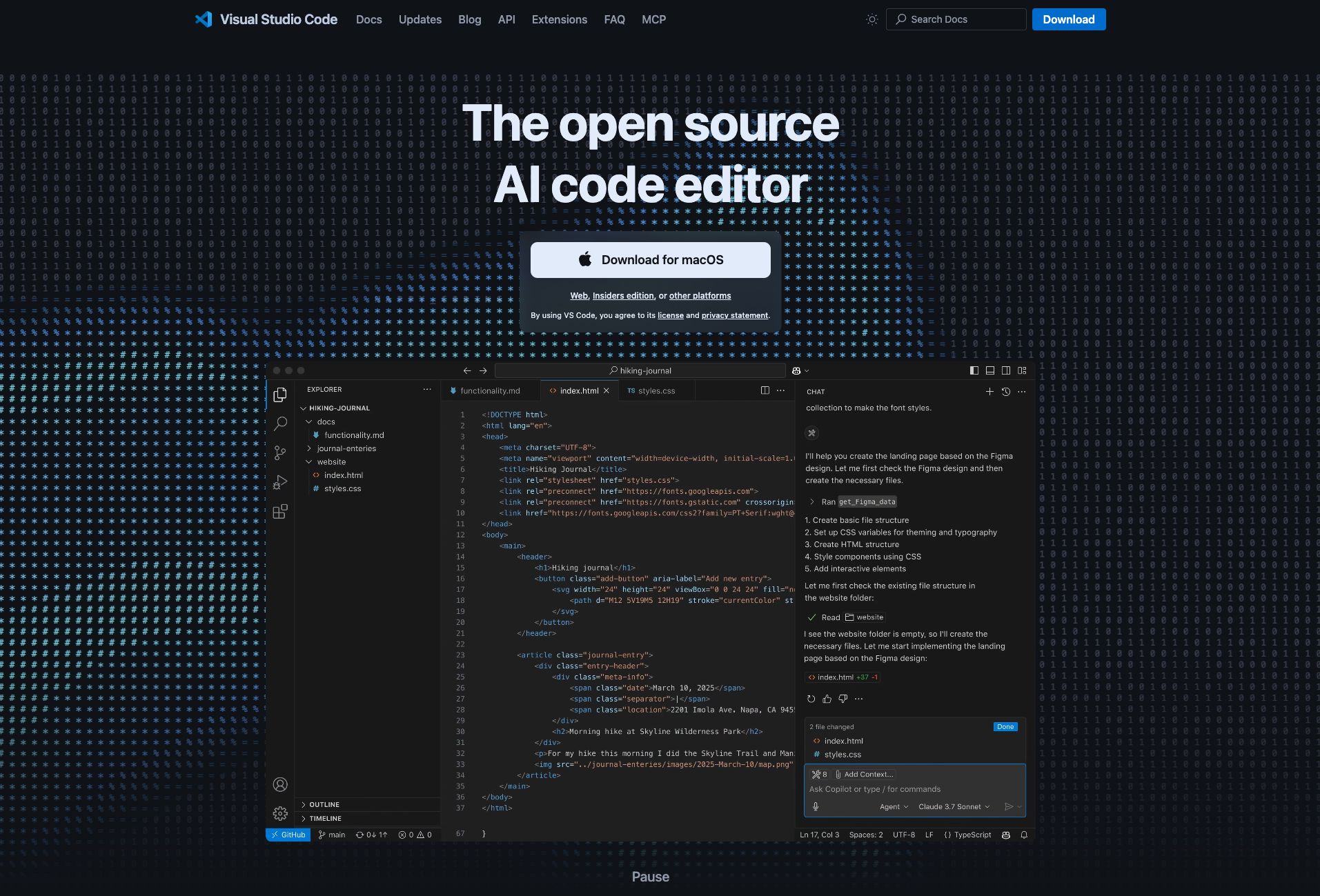
Schritt 1 – VS Code installieren
- Öffne https://code.visualstudio.com/
- Lade die Version für dein Betriebssystem herunter
- Installiere mit Standard-Einstellungen
- Sprache Deutsch aktivieren (optional über "German Language Pack")
Schritt 2 - .NET SDK installieren
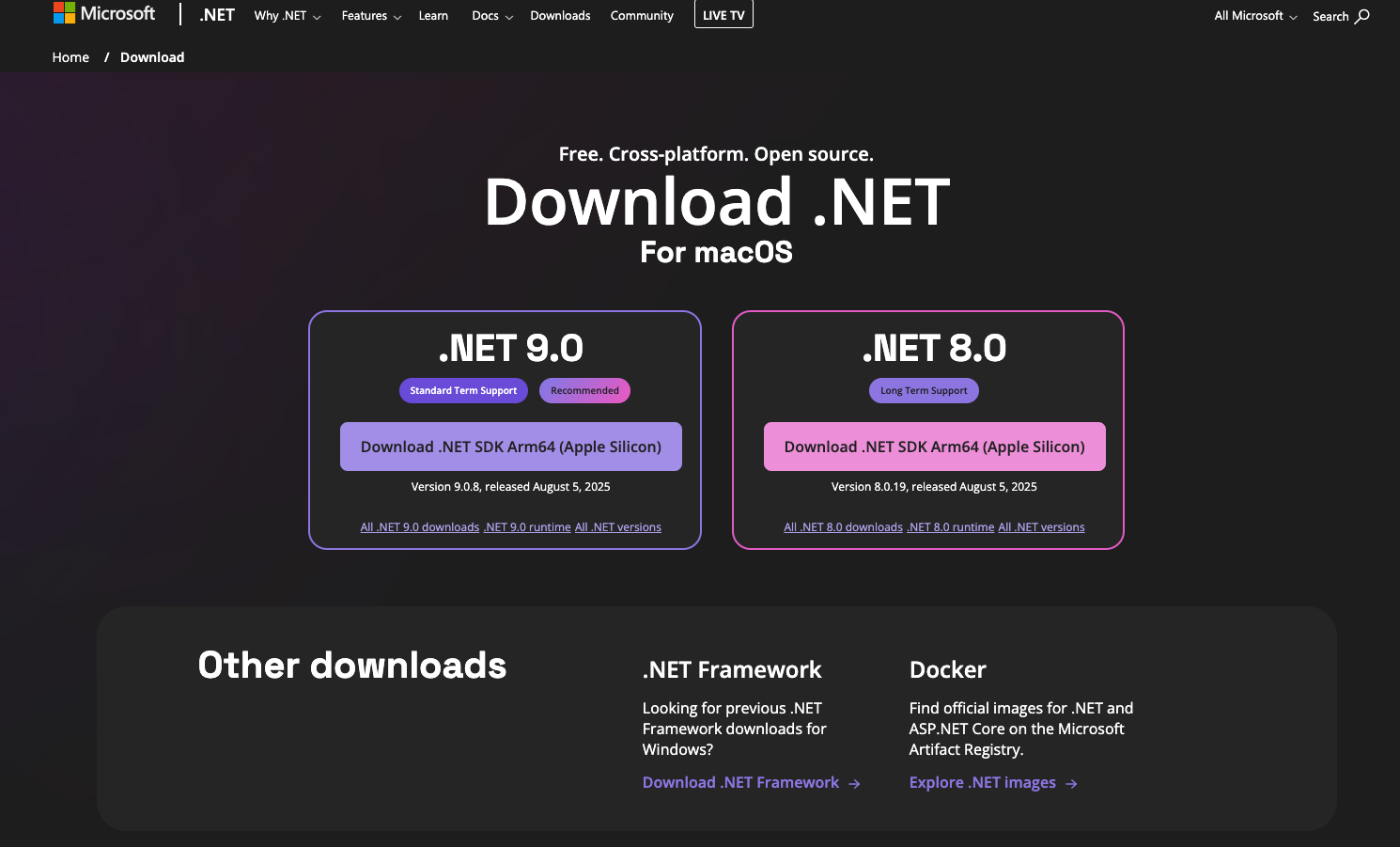
Damit C#-Programme ausgeführt werden können, benötigst du das .NET SDK.
- Öffne https://dotnet.microsoft.com/en-us/download
- Wähle die aktuelle Long Term Support (LTS) Version (z. B. .NET 10 LTS).
- Lade das passende Paket für dein Betriebssystem herunter.
- Installiere mit den Standard-Einstellungen.
- Prüfen, ob alles funktioniert:
dotnet --version
Schritt 3 – VS Code Erweiterungen installieren
- Öffne Visual Studio Code.
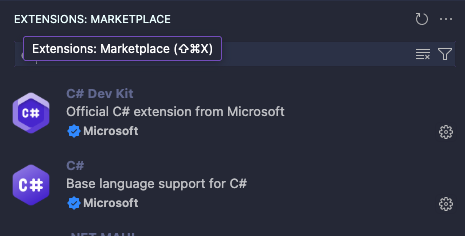
- Drücke
Strg + Shift + X(Windows/Linux) oderCmd + Shift + X(macOS), um den Erweiterungs-Manager zu öffnen. Alternativ kannst du auch über das Menü mitCode > Preferences > Erweiterungengehen. - Suche nach "C#"
- Installiere die Erweiterung "C# Dev Kit" von Microsoft.
4. Weiterführende Beispiele und Gedanken
Transfer
- Überlege: Wo in deinem eigenen Alltag oder Lehrbetrieb könnte ein kleines selbst geschriebenes Programm bereits jetzt nützlich sein?
- Nächste Lektion: Was passiert eigentlich, wenn du auf "Run" drückst – Compiler versus Interpreter.
- Zusätzlicher Gedanke: Viele grosse Open-Source-Projekte, die du vielleicht schon nutzt (z.B. Spiele-Engines, Programmiersprachen selbst), werden öffentlich auf GitHub entwickelt – dein erstes Repository heute ist technisch derselbe Mechanismus im Kleinen.
- Auch wenn du später im Berufsleben KI-Tools zum Programmieren nutzt: Je besser du die Grundlagen beherrschst, desto gezielter kannst du diese Tools einsetzen und desto sicherer erkennst du, wenn ein KI-Vorschlag fehlerhaft ist.